사용 가이드
← 점검 화면으로고교강좌 통합 점검·진단 · 2026년 10월 화면 기준. 사용자(담당자·열람자)는 PART 1, 관리자는 PART 2를 보면 됩니다. 이미지를 누르면 크게 열립니다.
PPT 파일로 받기 · 사용가이드(20261018).pptx 화면에서 보기 어려울 때
시작
흩어진 다섯 가지 자료를 한 화면에
기존 · 따로 열어 비교
EBSi 사이트실제 제공 강좌
메가스터디 사이트타사 강좌 구성
월 계획 파일이달 오픈 예정 강좌
연간 제공현황 파일연간 제공·등록 현황
학교 개설 현황극히 일부 학교만 참고
→
지금 · 교육과정 과목 기준 한 화면
반복 점검 감소 · 한 화면 비교 · 근거 있는 AI 초안 · 판단 기록·공유
월 흐름
매월 5단계
1
자료 등록관리자① 연간 강좌계획 ② 강좌 코드 등록 ③ 메가스터디 수집
2
월 반영관리자④ 버튼 하나 → 대조·AI 초안·A4 자동
3
논의용 게시관리자사이트 게시 + 초안 메일
4
논의·확정담당자항목별 판단 저장
5
확정본 공유관리자재게시 + 확정 메일
사용자: 공개 사이트에서 보기·A4 PDF·자료 확인(파일 미리 확인, 저장 기능 없음) · 관리자: 관리자 PC 로컬 화면(OneDrive 폴더의 v2로컬화면.bat) 「자료 업데이트」에서 등록·반영·확정·게시
PART 1
사용자용
접속·화면 구성 · 01·02 · 03 점검 브리핑 · A4/PDF · 04 · 자료 확인
PART 2
관리자용
자료 업데이트 · 연간 강좌계획 등록 · 월 반영 · 담당자 확정·게시 · 공유 메일
접속
사이트 접속 · 화면 구성
- 주소ebs-highschool-check.pages.dev · 월 선택(8월~)
- 01 통합 진단이번 달 요약 · 두 질문
- 02 과목·강좌 탐색과목별 EBSi·타사·계획
- 03 점검 브리핑확인사항 · 근거 · A4
- 04 학교 개설 현황고2 표본학교 개설률
- 자료 확인 · 사용 가이드월 강좌코드·연간 강좌계획 미리 확인 · 이 안내
01·02
요약 먼저, 과목별 비교는 그다음
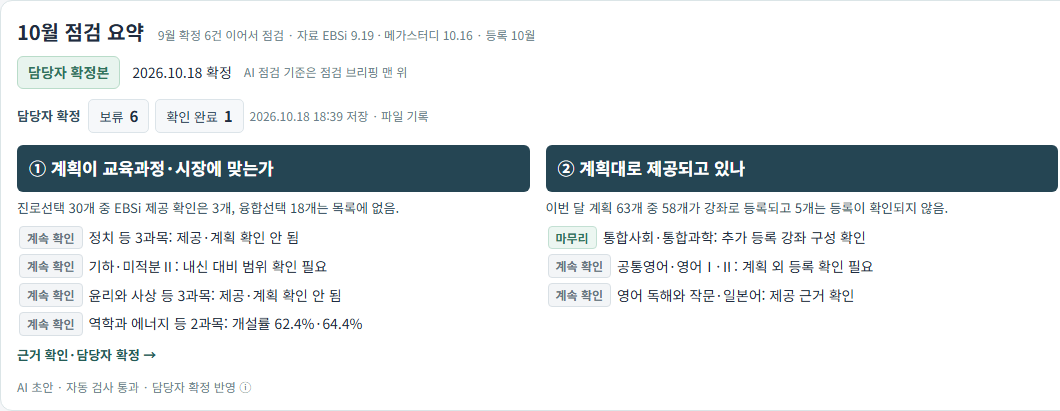
01 통합 진단
- 맨 위: 논의용 초안 / 담당자 확정본
- ① 계획이 교육과정·시장에 맞는가 ② 계획대로 제공되나
- 라벨 색 = 중요도 (주황·회색·초록)
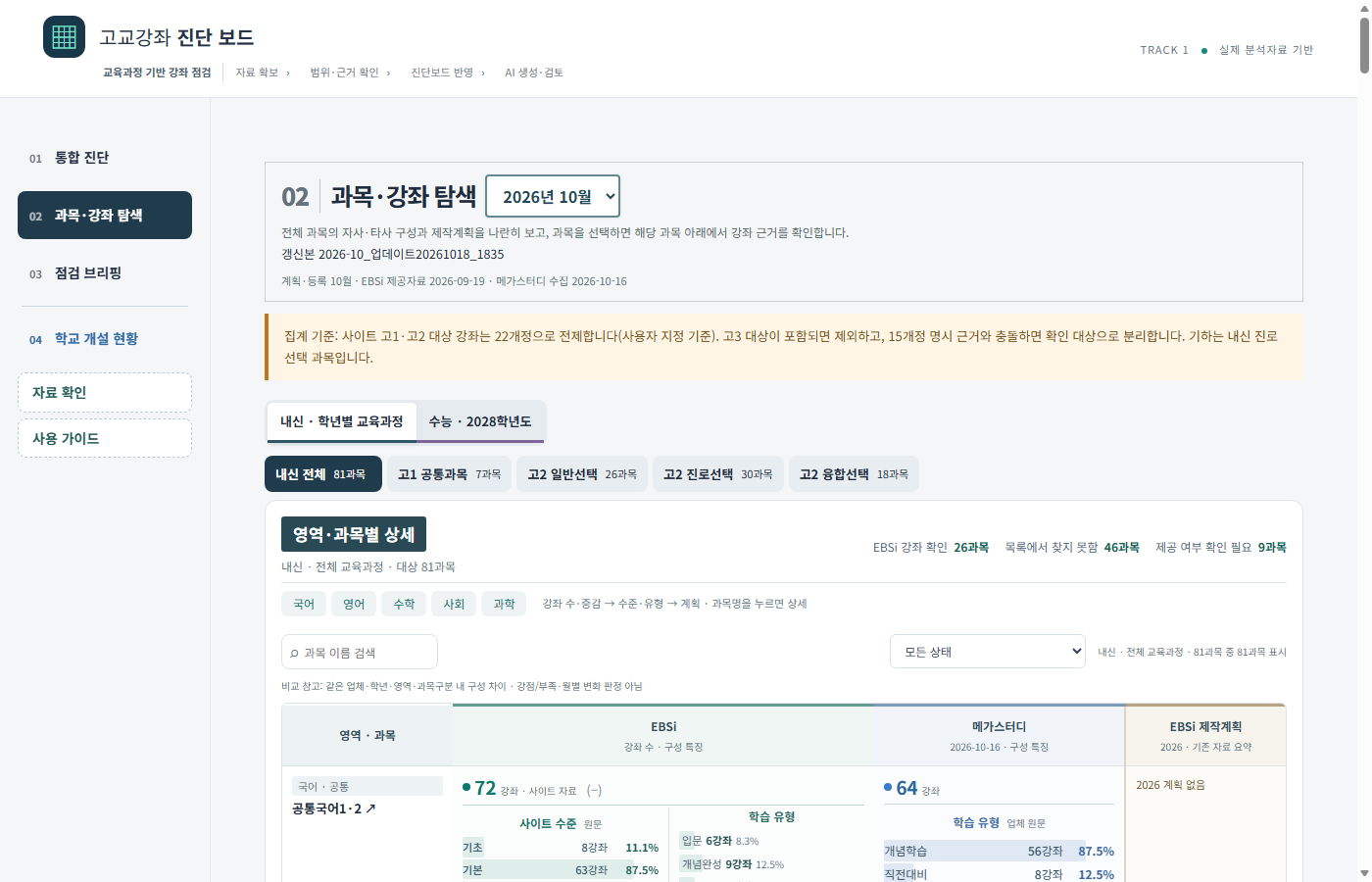
02 과목·강좌 탐색
- 내신(고1 공통·고2 선택) · 수능 2028 탭
- 한 줄에 EBSi · 메가스터디 · 제작계획(다음 연도 계획 건수 포함)
- 목록에 없음 ≠ 미제공 (확인 필요)
03 점검 브리핑
상태 → AI 기준 → 확인사항 순서로
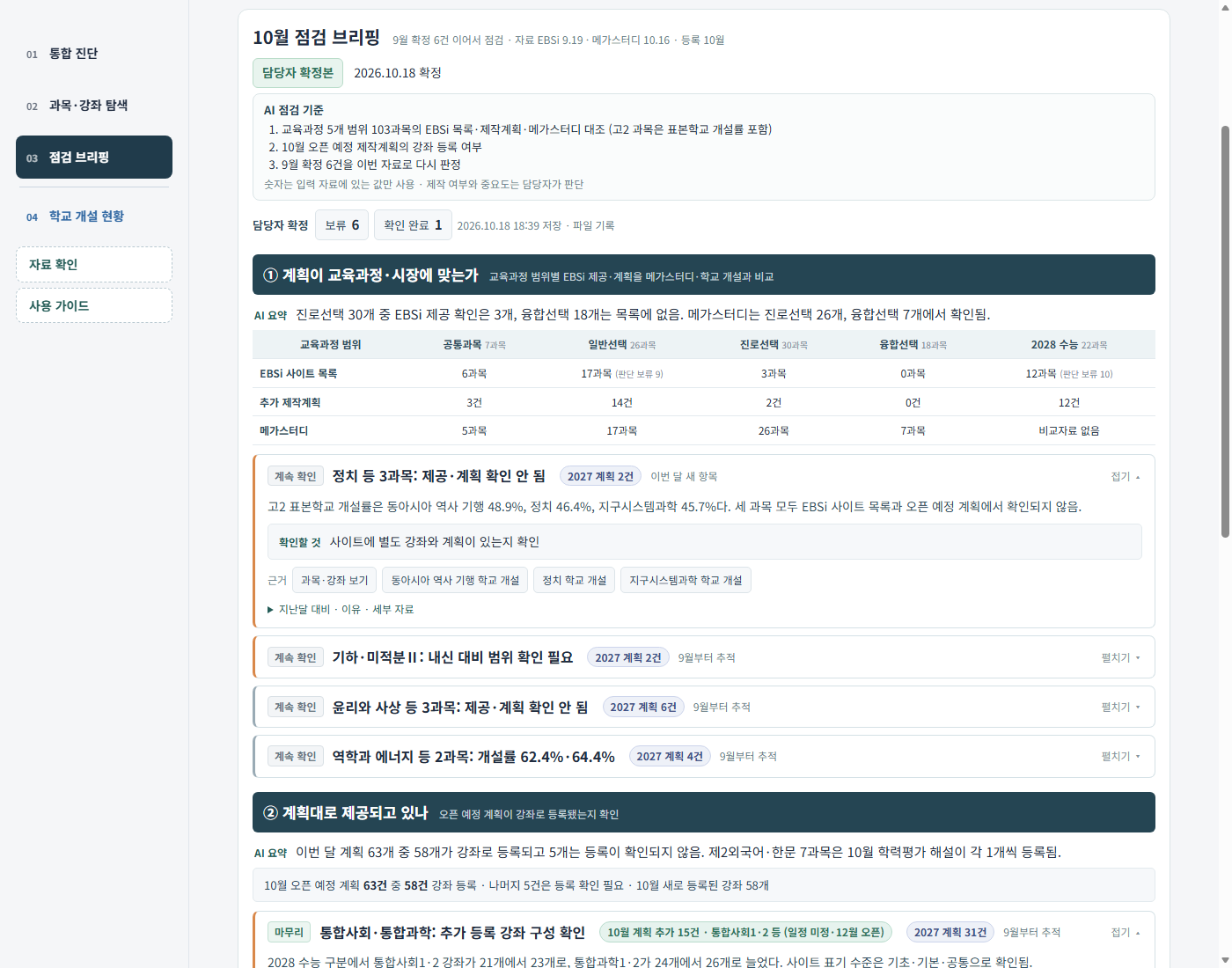
- 상태 표시논의용 초안 · 담당자 검토 중 · 담당자 확정본
- AI 점검 기준교육과정 103과목 대조 · 오픈 예정 계획 등록 · 지난달 확정 항목 재판정
- 확인사항 라벨신규 확인다시 확인계속 확인마무리“(AI)” = AI 제안 · 담당자 확정 후 담당자 기준으로 바뀜
- 계획 변화 배지‘10월 계획 추가 N건’ = 이번 달 새로 들어온 제작계획 · ‘2027 계획 N건’ = 다음 연도 계획
- 한 건 읽기상황 → 확인할 것 → 근거 버튼(과목·강좌, 학교 개설)
- 판단은 담당자숫자는 입력 자료 값만 · 학력평가 강좌는 수능으로 집계 · 제작 여부와 중요도는 담당자
03 점검 브리핑
A4 한 장 보고서 · PDF
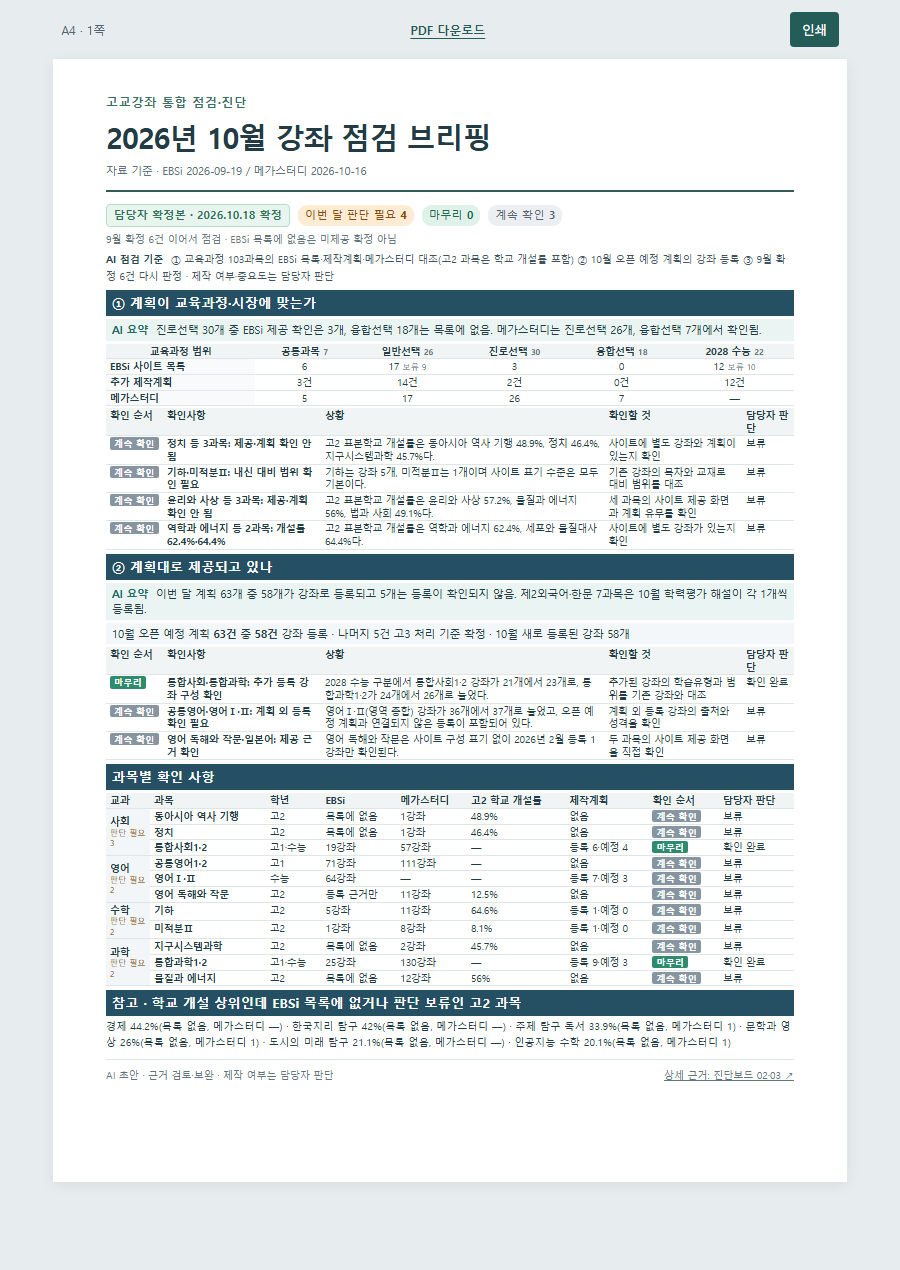
- 매월 같은 틀 1쪽상태·AI 기준 → ① → ② → 과목별 확인 사항 → 참고
- 과목별 확인 사항판단 필요가 많은 교과부터 · 교과별 최대 3과목
- 브리핑 미리보기인쇄 / PDF 다운로드
- 확정·게시하면확정 내용으로 PDF 갱신
04 · 자료 확인
학교 개설 현황 · 월 강좌코드 미리 확인
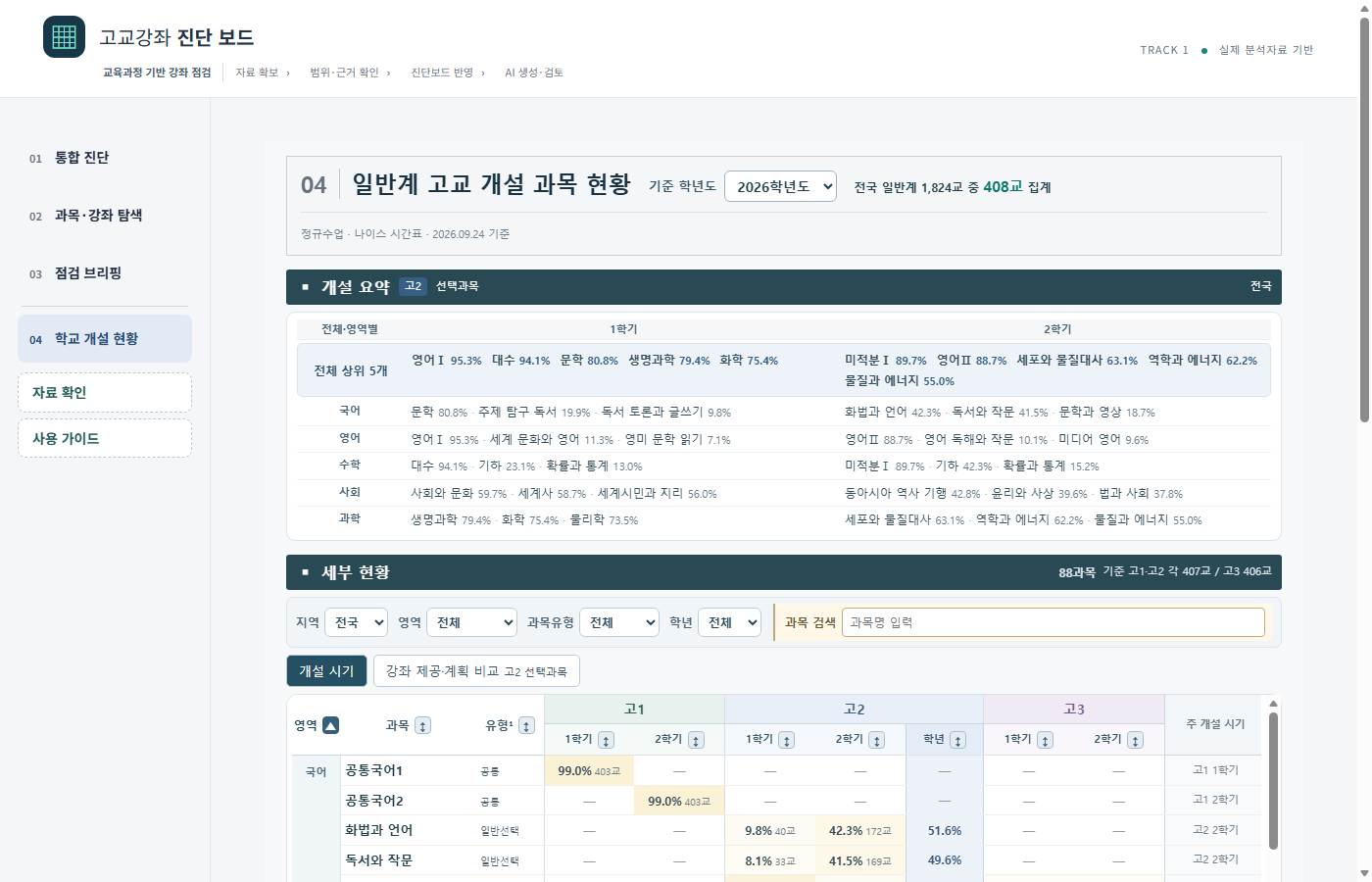
04 학교 개설 현황
- 전국 일반계 표본 408교 · 나이스 시간표(9.24)
- 고2 선택과목 개설률 + EBSi 강좌·계획 비교
- 개설률 ≠ 학생 수요 비율
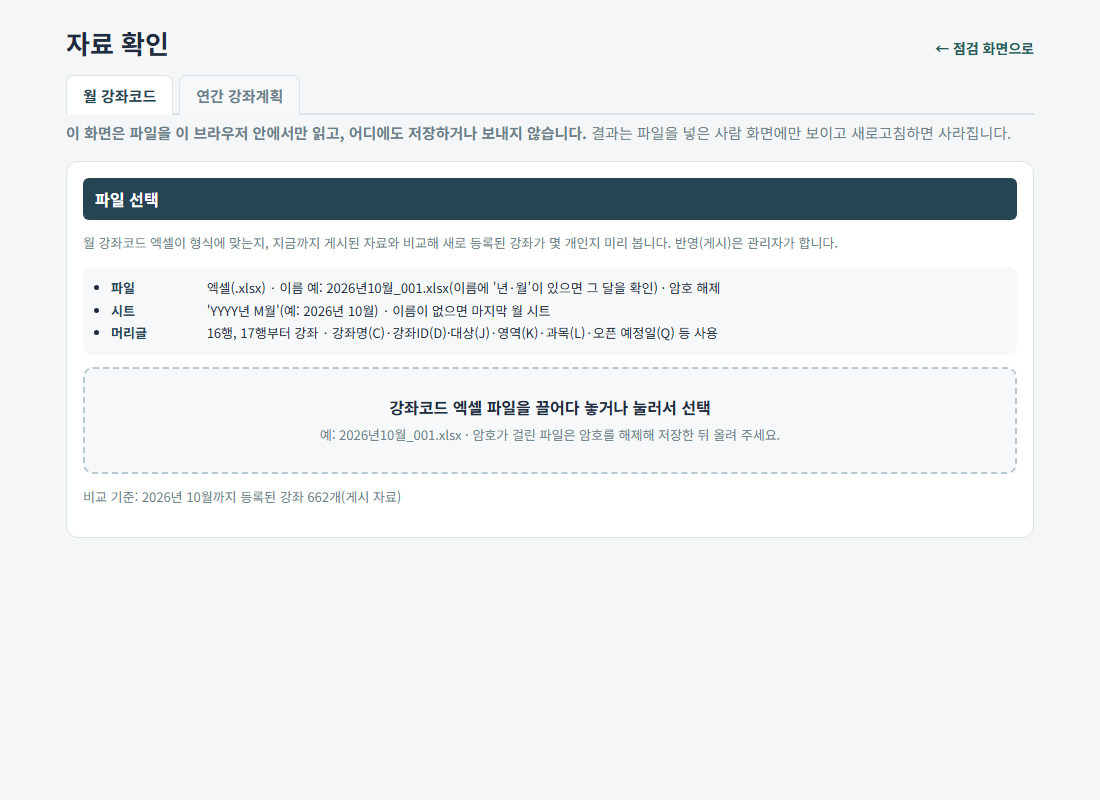
자료 확인 · 월 강좌코드 (누구나)
- 화면에 파일·시트·머리글 조건 표시
- 게시 자료 대비 새 강좌 수·목록
- 브라우저 안에서만 읽음 · 저장·전송 없음
자료 확인
연간 강좌계획 미리 확인
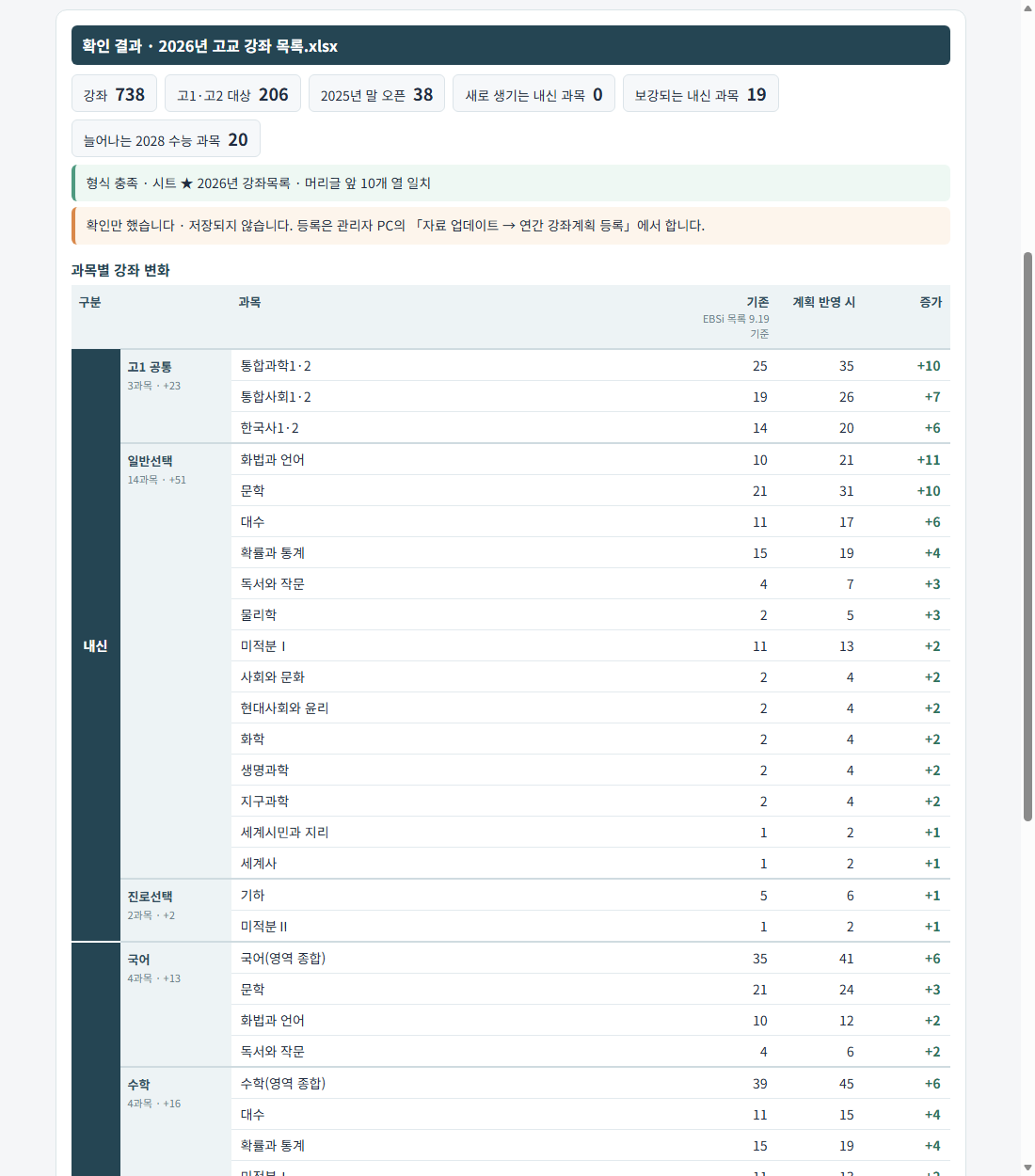
- 2026 수정판 · 2027 계획 모두시트 'YYYY년 강좌목록' · 1행 머리글 A~J
- 과목별 강좌 변화내신(고1 공통·일반·진로선택)·수능(영역별)로 묶어 기존 → 계획 반영 시 · 증가 · 신규
- 집계 기준고1·고2 대상 · 22개정 과목명 · 구분 '내신'은 내신, '수능'은 2028 수능
- 자료 점검(접힘)빈 칸 · 오픈일정(2026.1. · 26.1. 인정, 전년 11·12월 정상) · 일정 미정 · 같은 강좌명
- 저장 안 됨공개 화면은 확인만 · 등록은 관리자 「자료 업데이트」에서
자료 업데이트
자료별 상태를 한눈에 · 반영은 버튼 하나
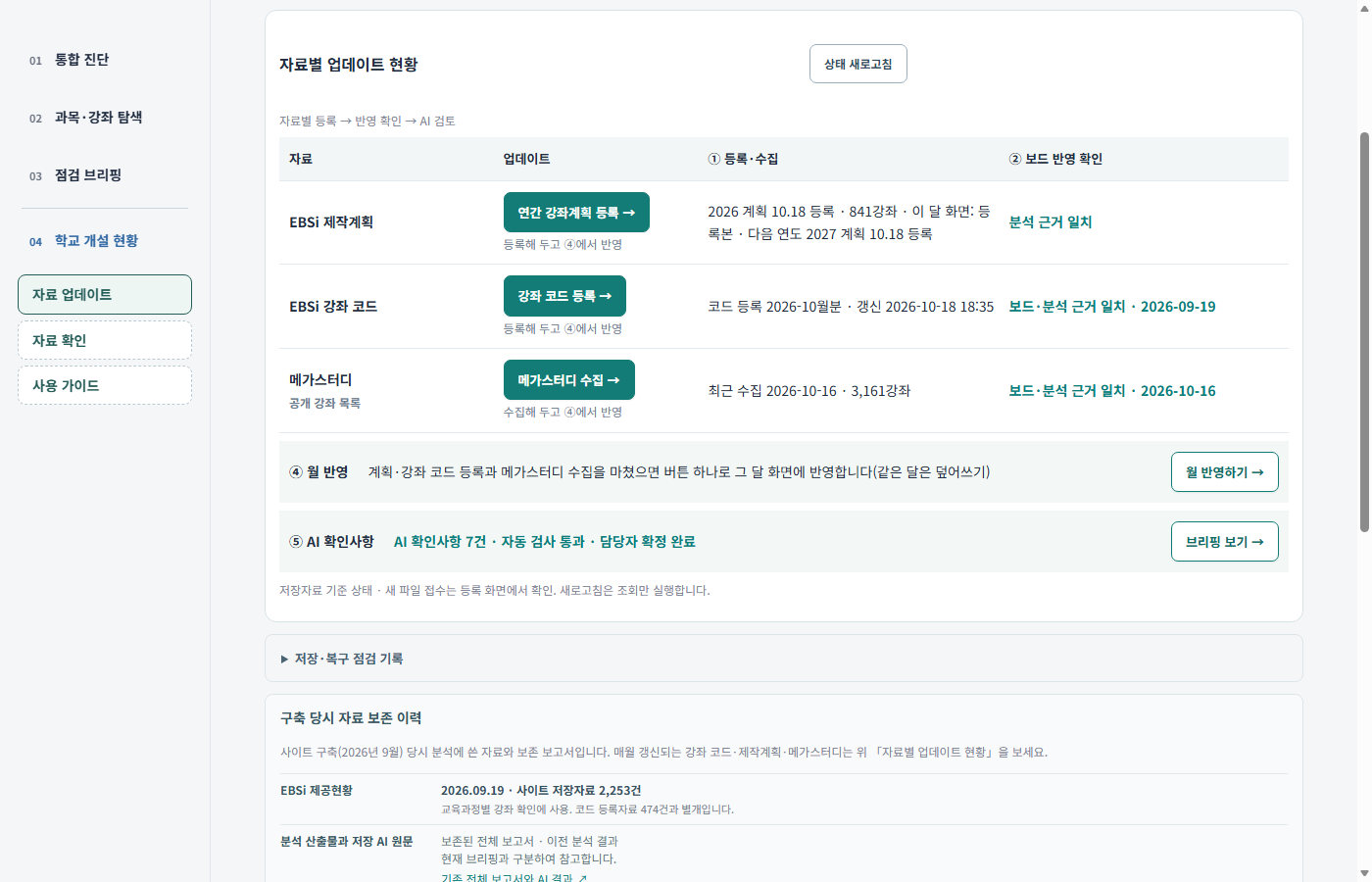
- 왼쪽 메뉴 「자료 업데이트」관리자 화면에서만 보임 · 자료 확인·사용 가이드와 같은 줄
- ① 등록·수집 ② 보드 반영 확인제작계획(올해·다음 연도) · 강좌 코드 · 메가스터디 최근 수집일과 이 달 화면 반영 여부
- ④ 월 반영 · ⑤ AI 확인사항자료를 모두 등록했으면 월 반영 → AI 확인사항 상태 확인
- 구축 당시 자료 보존 이력사이트 구축(2026.9) 기준 자료는 아래에 따로 보관
① 연간 강좌계획
올리기 → 결과 확인 → 등록
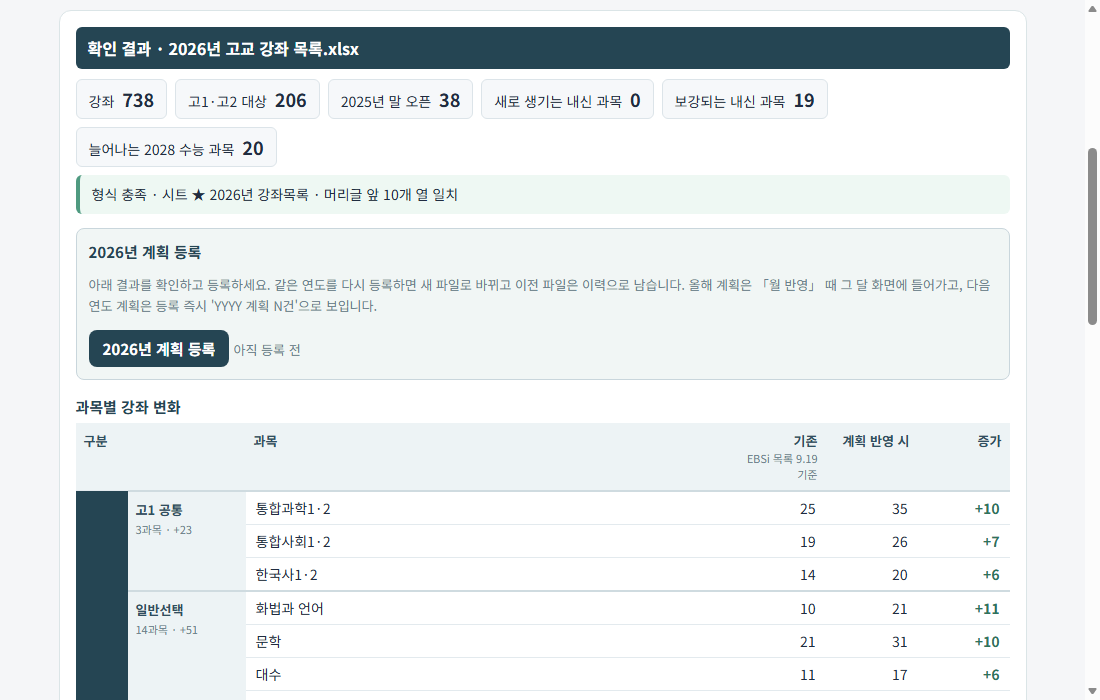
- 파일을 넣으면 결과가 먼저형식 충족 확인 바로 아래 「○○○○년 계획 등록」 버튼
- 등록 → 알림 「등록 완료」같은 연도를 다시 등록하면 새 파일로 교체 · 이전 파일은 이력
- 올해(2026) 계획④ 월 반영 때 그 달 화면(계획 칸·계획 대조)에 들어감
- 다음 연도(2027) 계획등록 즉시 과목별 '2027 계획 N건'으로 표시(게시 후 공개)
②~④ 월 반영
강좌 코드 등록 · 메가스터디 · 반영하기
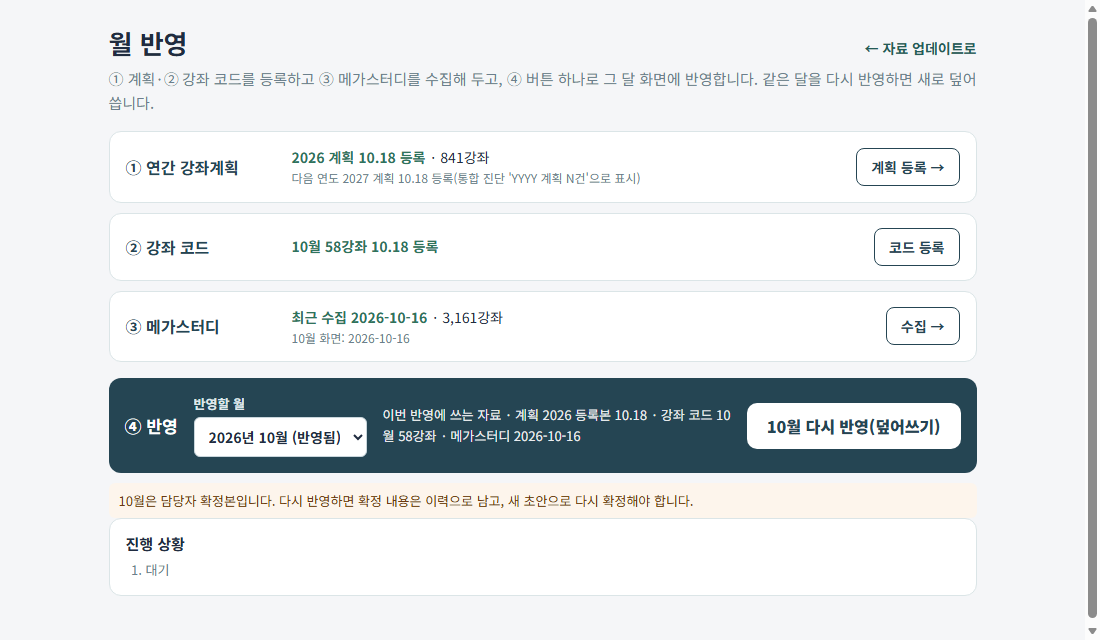
- ② 강좌 코드 등록월 선택 → 원본 엑셀 넣기 → 암호(있을 경우) → 등록 (허용 열만 보관)
- ③ 메가스터디「수집 →」 같은 화면에서 실행 · 최근 수집일 표시
- ④ 반영하기쓰는 자료 확인 → 대조 → 화면 → AI 초안 → A4 (2~5분) · 같은 달은 덮어쓰기
- 안전장치원본·암호 저장 안 함 · 자동 검사 통과한 AI 초안만 표시 · 확정된 달을 다시 반영하면 확정은 이력 보관
03 점검 브리핑
담당자 확정 · 사이트 게시
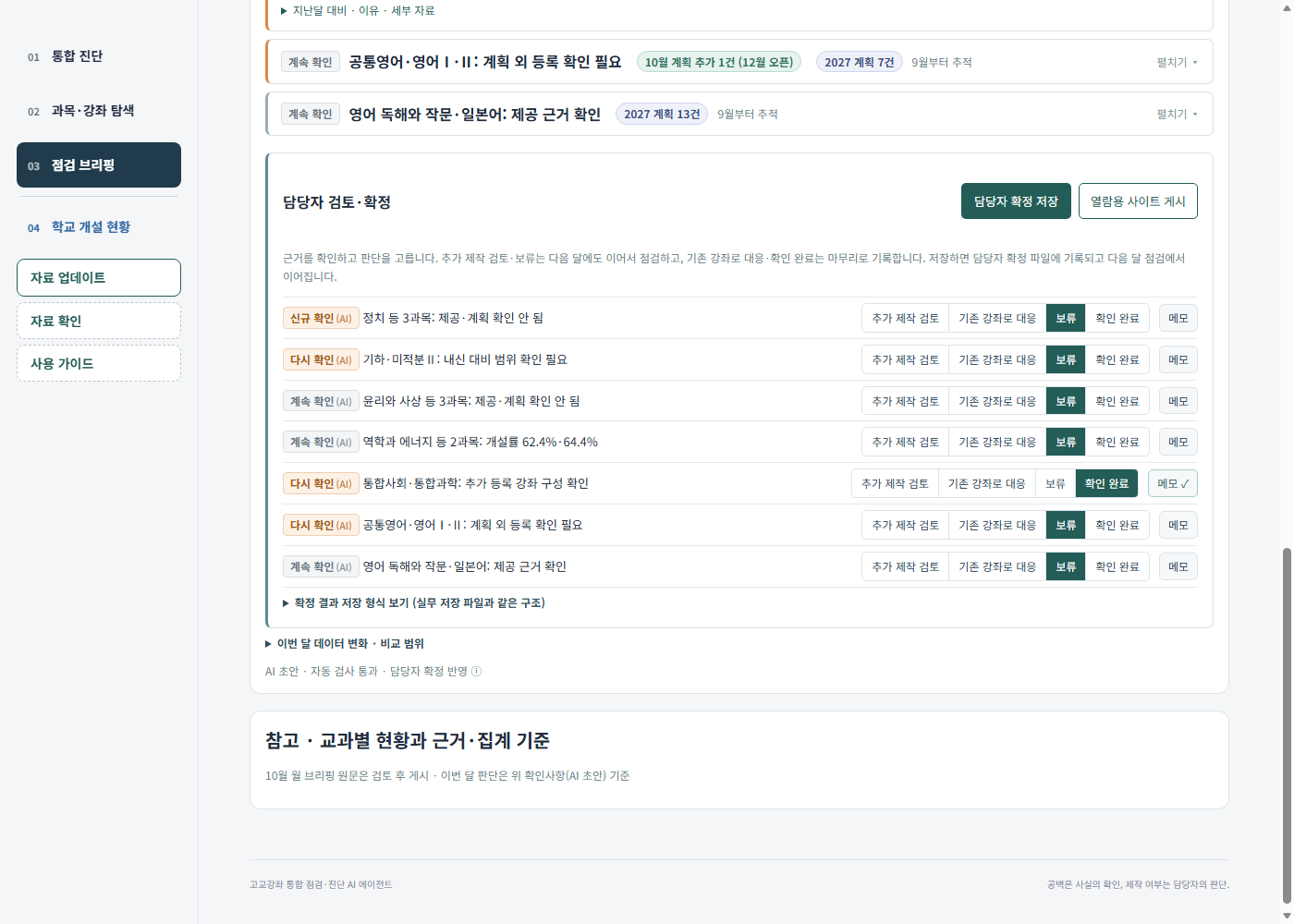
- 1 항목마다 판단추가 제작 검토 · 기존 강좌로 대응 · 보류 · 확인 완료 (메모 가능)
- 2 「담당자 확정 저장」파일에 기록 · 다음 달 점검으로 이어짐
- 3 「열람용 사이트 게시」공개 사이트 전체를 지금 화면으로 덮어쓰기 (1~3분 · 완료 알림)
- 마무리 = 추적 종료기존 강좌로 대응·확인 완료 / 나머지는 다음 달 계속
자료 업데이트
공유 메일 · 운영 규칙
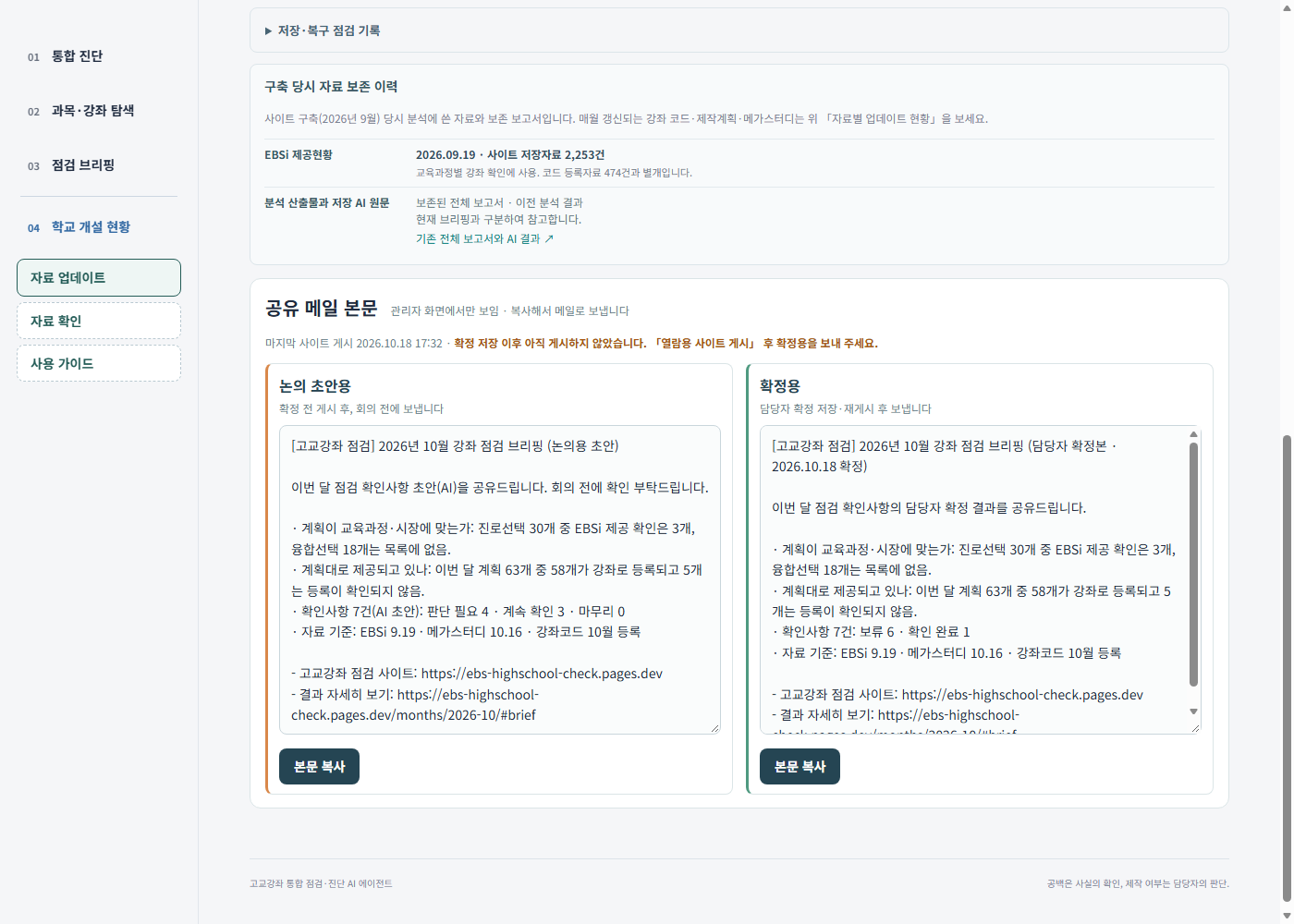
- 공유 메일 본문 두 가지논의 초안용(회의 전) · 확정용(확정·재게시 후) → 「본문 복사」
- 관리 작업은 OneDrive 운영 폴더에서만
- 두 PC에서 동시에 켜지 않기
- 원본 엑셀은 공유 폴더 밖 보관
- AI는 초안 · 판단은 담당자